更新显卡驱动后蓝屏怎么办?更新显卡驱动后蓝屏解决方法 -静鱼客栈

2021-10-10 0 1,270

有用户反应自己给电脑更新完显卡驱动蓝屏了,这是怎么回事?遇到问题不要着急,下面就给大家带来了更新显卡驱动后蓝屏的解析及有效解决方法。有同样疑惑的用户可以一起看看。

一、安装显卡驱动之后出现蓝屏,一般是因为安装的显卡驱动和系统不兼容,或者驱动文件本身不完整导致的,最好不要下载第三方软件推荐的驱动使用,因为很容易会出现蓝屏,死机的现象的,因为这些驱动一般是没有通过WHQL认证的,建议到显卡官网或者NVIDIA官网,AMD官网下载安装。

1、进安全模式进驱动卸载掉,更换驱动版本安装,重启计算机,不停按F8键,直到出现系统高级启动菜单。
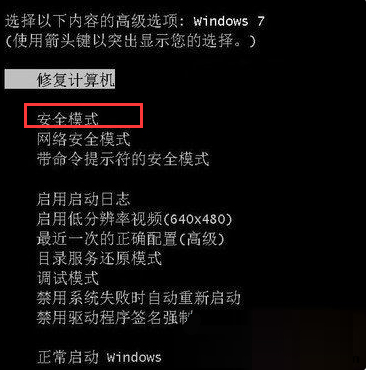
更新显卡驱动后蓝屏怎么办?更新显卡驱动后蓝屏解决方法 -静鱼客栈

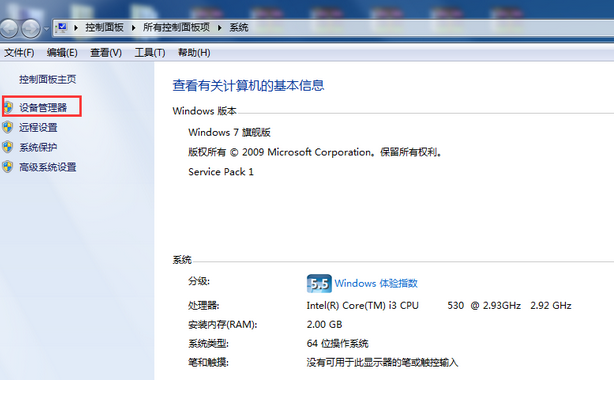
  2、然后选择安全模式进入安全模式,右击“计算机”属性“设备管理器”。

更新显卡驱动后蓝屏怎么办?更新显卡驱动后蓝屏解决方法 -静鱼客栈

  3、双击显示适配器,右击显卡型号然后点击卸载就可以了。

更新显卡驱动后蓝屏怎么办?更新显卡驱动后蓝屏解决方法 -静鱼客栈

  4、把驱动卸载完之后,就可以正常进系统桌面了,然后重新安装。

二、安装显卡驱动方法:

1、如果不知道显卡具体型号,可以百度下载“鲁大师”查询显卡型号。

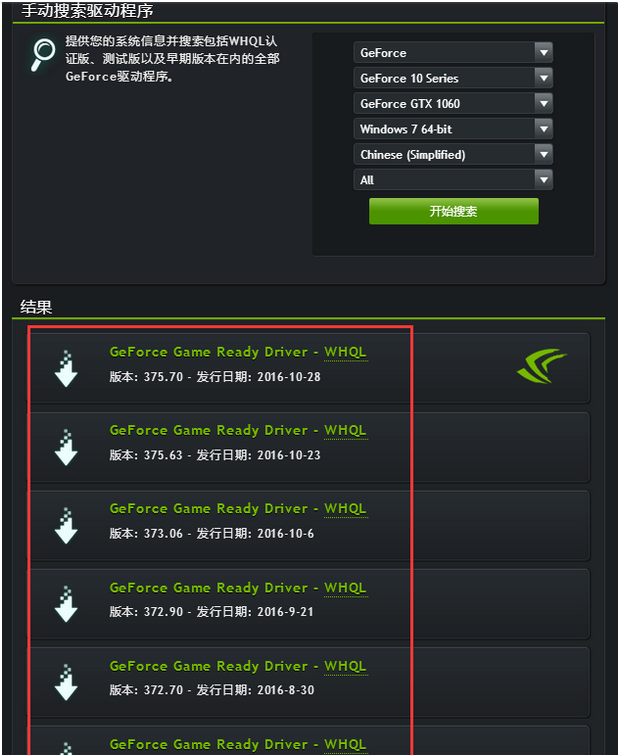
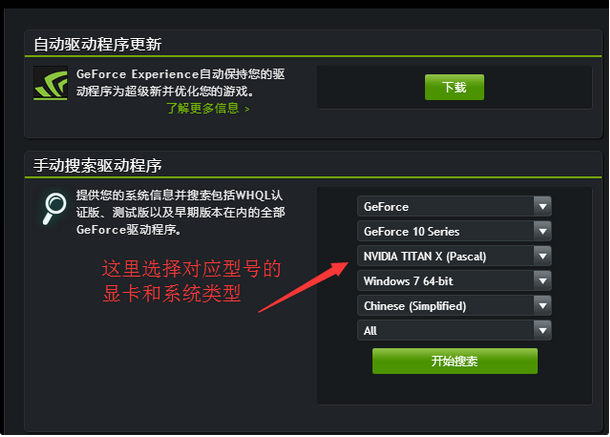
2、知道显卡具体型号后,如果是卡的话到NVIDIA官网搜索对应型号,对应的系统类型的驱动下载安装。
更新显卡驱动后蓝屏怎么办?更新显卡驱动后蓝屏解决方法 -静鱼客栈

  3、显卡型号和系统类型选择正确之后,点击下面的“开始搜索”就会弹出驱动版本了,前面第一个是最新版本的,往后就是旧一点的,建议下载最新的版本使用。

更新显卡驱动后蓝屏怎么办?更新显卡驱动后蓝屏解决方法 -静鱼客栈

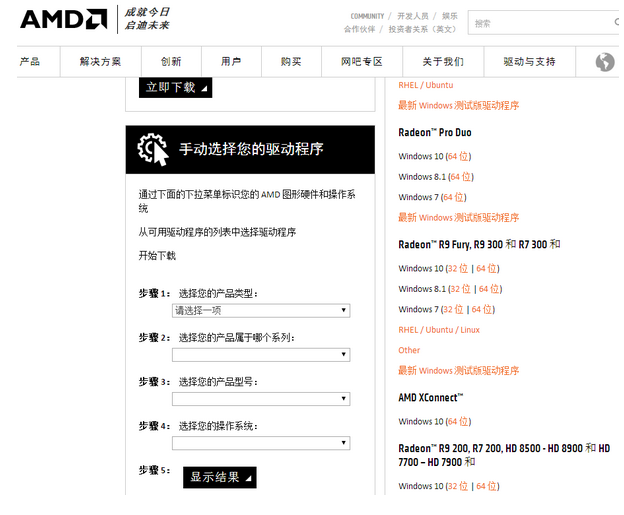
  4、如果是A卡的话要到AMD官网下载驱动安装,方法和上面是一样的。

更新显卡驱动后蓝屏怎么办?更新显卡驱动后蓝屏解决方法 -静鱼客栈

收藏 (0) 打赏

感谢您的支持,我会继续努力的!

打开微信/支付宝扫一扫,即可进行扫码打赏哦,分享从这里开始,精彩与您同在
点赞 (0)

静鱼客栈 学习中心 更新显卡驱动后蓝屏怎么办?更新显卡驱动后蓝屏解决方法 -静鱼客栈 https://wp.muooy.cn/10725.html

静鱼客栈的帅逼站长~

常见问题

相关文章

发表评论
暂无评论
官方客服团队

为您解决烦忧 - 24小时在线 专业服务