网络共享找不到计算机名字怎么办?网络共享找不到计算机名字的解决方法 -静鱼客栈

2021-10-10 0 896

现在大部分用户使用的都是Win10系统的电脑,因此有时候我们会需要用到网络共享找这个功能,但是有小伙伴们说使用网络共享时找不到计算机名字,那么遇到这种情况要怎么办呢?下面就让小编来教一教大家应该如何去解决吧。

  网络共享找不到计算机名字的解决方法

1、右键点击电脑桌面最右下角的网络连接图标。
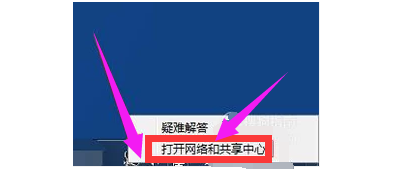
网络共享找不到计算机名字怎么办?网络共享找不到计算机名字的解决方法 -静鱼客栈

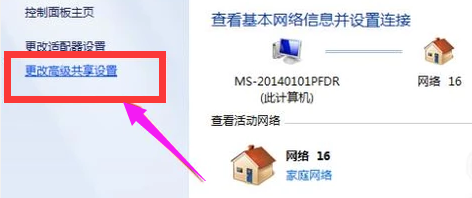
2、点击左上角‘更改高级共享设置’。进入到共享设置页面。

网络共享找不到计算机名字怎么办?网络共享找不到计算机名字的解决方法 -静鱼客栈

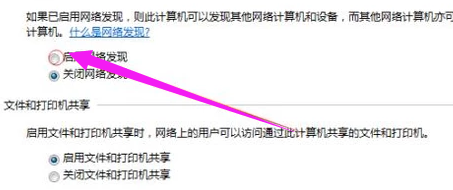
3、有很多人往往没有开启网络发现而搜不到共享电脑。鼠标点击启用网络发现。

网络共享找不到计算机名字怎么办?网络共享找不到计算机名字的解决方法 -静鱼客栈

4、把右侧进度条用鼠标拉到最下面,有一个管理家庭组连接。在允许前面鼠标点击选择。
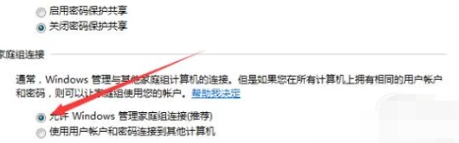
网络共享找不到计算机名字怎么办?网络共享找不到计算机名字的解决方法 -静鱼客栈

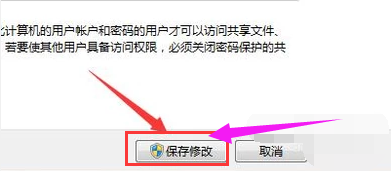
5、之后点击下方的保存修改,保存下来刚才的设置。

网络共享找不到计算机名字怎么办?网络共享找不到计算机名字的解决方法 -静鱼客栈

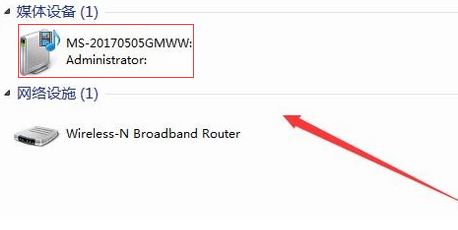
6、保存好之后就可以在我的计算机,网络里看到共享电脑了。

网络共享找不到计算机名字怎么办?网络共享找不到计算机名字的解决方法 -静鱼客栈
收藏 (0) 打赏

感谢您的支持,我会继续努力的!

打开微信/支付宝扫一扫,即可进行扫码打赏哦,分享从这里开始,精彩与您同在
点赞 (0)

静鱼客栈 学习中心 网络共享找不到计算机名字怎么办?网络共享找不到计算机名字的解决方法 -静鱼客栈 https://wp.muooy.cn/10739.html

静鱼客栈的帅逼站长~

常见问题

相关文章

发表评论
暂无评论
官方客服团队

为您解决烦忧 - 24小时在线 专业服务