台式电脑cpu温度过高解决方法_台式电脑cpu温度过高怎么办?

2021-11-08 0 651

在使用台式电脑的时候,如果台式电脑cpu温度过高怎么办,这样容易导致电脑运行变慢,而且可能会黑屏等情况发生,严重的话可能会损坏cpu硬件,那如果CPU温度过高的话我们应该怎么办,下面教给大家解决温度过高的解决方法。

具体解决方法如下

1、Windows加R键打开运行,输入msconfig。

台式电脑cpu温度过高解决方法_台式电脑cpu温度过高怎么办?

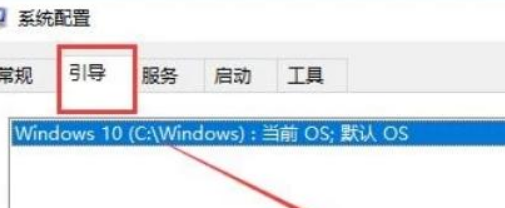
2、然后点击确定,这时候就能够看到系统设置窗口,点击引导。

台式电脑cpu温度过高解决方法_台式电脑cpu温度过高怎么办?

3、在右下角一个超时设置,设置成30秒。

台式电脑cpu温度过高解决方法_台式电脑cpu温度过高怎么办?

4、然后点击左边的高级选,打开引导高级选项窗口,点击处理器数。

台式电脑cpu温度过高解决方法_台式电脑cpu温度过高怎么办?

5、它的默认数据是一,可以调到最大,然后点开最大内存,把数值调到最大。

台式电脑cpu温度过高解决方法_台式电脑cpu温度过高怎么办?

6、接着点击确定应用就可以了,然后重启电脑,比之前流畅了很多,cpu温度也降低了许多。

台式电脑cpu温度过高解决方法_台式电脑cpu温度过高怎么办?

以上就是全部的解决内容

收藏 (0) 打赏

感谢您的支持,我会继续努力的!

打开微信/支付宝扫一扫,即可进行扫码打赏哦,分享从这里开始,精彩与您同在
点赞 (0)

静鱼客栈 学习中心 台式电脑cpu温度过高解决方法_台式电脑cpu温度过高怎么办? https://wp.muooy.cn/12677.html

静鱼客栈的帅逼站长~

常见问题

相关文章

发表评论
暂无评论
官方客服团队

为您解决烦忧 - 24小时在线 专业服务