远程桌面连接服务怎么用命令打开?进入远程桌面命令

2022-02-24 0 845

远程桌面连接功能是一项很好用的功能,当我们的电脑发生问题或是有部分不会使用的时候,就可以拜托能解决问题的小伙伴远程控制我们的电脑来解决问题。那远程桌面连接服务怎么用命令打开?下面我们就来看看。

  方法一:通过运行命令远程连接

1、首先我们按下“Win+R”开启“运行”对话框然后输入指令 mstsc 回车确认。

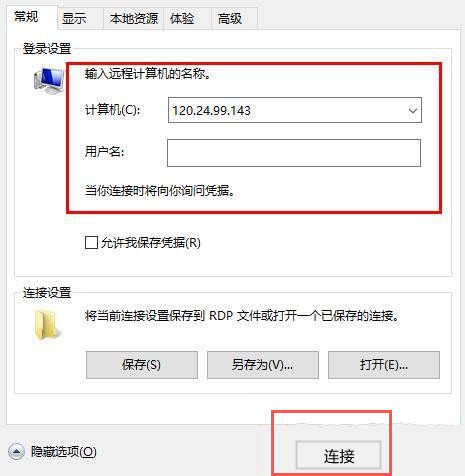
2、接下来单击“显示选项”。

3、然后输入 ip地址 选择“连接”。
 

远程桌面连接服务怎么用命令打开?进入远程桌面命令

4、当出现显示正在连接即可。


远程桌面连接服务怎么用命令打开?进入远程桌面命令

  方法二:通过命令提示符远程连接

1、同样我们首先按下“Win+R”打开“运行”输入指令 cmd 回车确认。


远程桌面连接服务怎么用命令打开?进入远程桌面命令

2、在“命令提示符”输入 mstsc /v: 192.168.1.250 /console就可以啦。


远程桌面连接服务怎么用命令打开?进入远程桌面命令

以上就是Win10系统通过命令打开远程连接服务的方法。

收藏 (0) 打赏

感谢您的支持,我会继续努力的!

打开微信/支付宝扫一扫,即可进行扫码打赏哦,分享从这里开始,精彩与您同在
点赞 (0)

静鱼客栈 其他教程 远程桌面连接服务怎么用命令打开?进入远程桌面命令 https://wp.muooy.cn/15282.html

静鱼客栈的帅逼站长~

常见问题

相关文章

发表评论
暂无评论
官方客服团队

为您解决烦忧 - 24小时在线 专业服务