在日常工作中相信有很多人在离开公办室的时分,都不想他人能随便运用自己的电脑,由于设置了开机暗码他人开机时就需要输入正确的暗码才能运用,这样就可以保护个人隐私,所以有很多人问我电脑如何设置开机暗码?
在日常工作中相信有许多人在脱离公办室的时分,都不想他人能随便使用自己的电脑,由于设置了开机暗码他人开机时就需要输入正确的暗码才能使用,这样就可以维护个人隐私,所以有许多人问我电脑怎样设置开机暗码?其实设置电脑开机暗码很简单的就几个过程,下面我就教我们怎样设置电脑开机暗码。
以下有Win7与Win10设置开机暗码的视频与图文教程。
一、win7设置开机暗码
win7设置开机暗码视频教程:
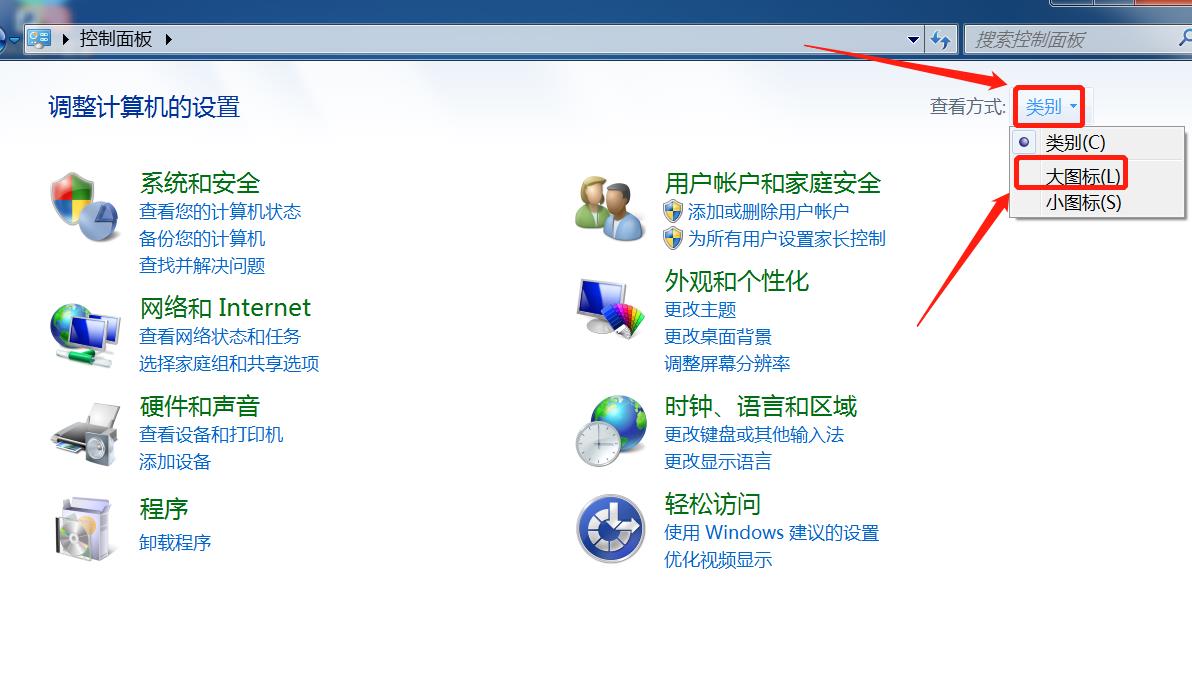
如果在视频教程中的“控制面板”找不到“用户帐户”,那么就需要点击“类别”然后选择“大图标”。
win7设置开机暗码图文教程:
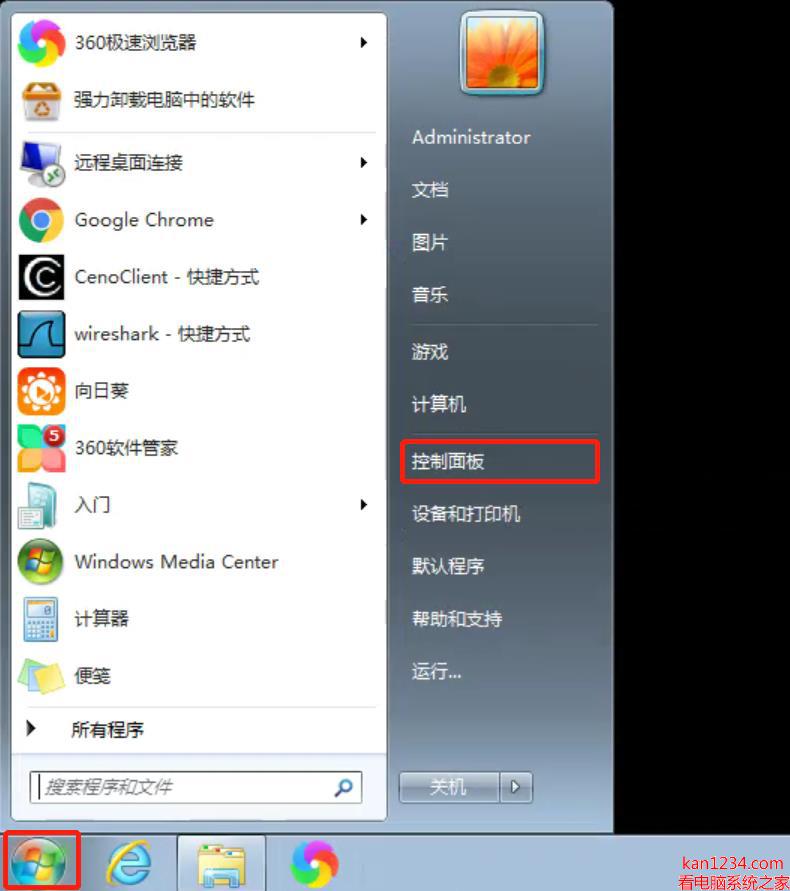
第一步:点击左下点击开始菜单–》“控制面板。
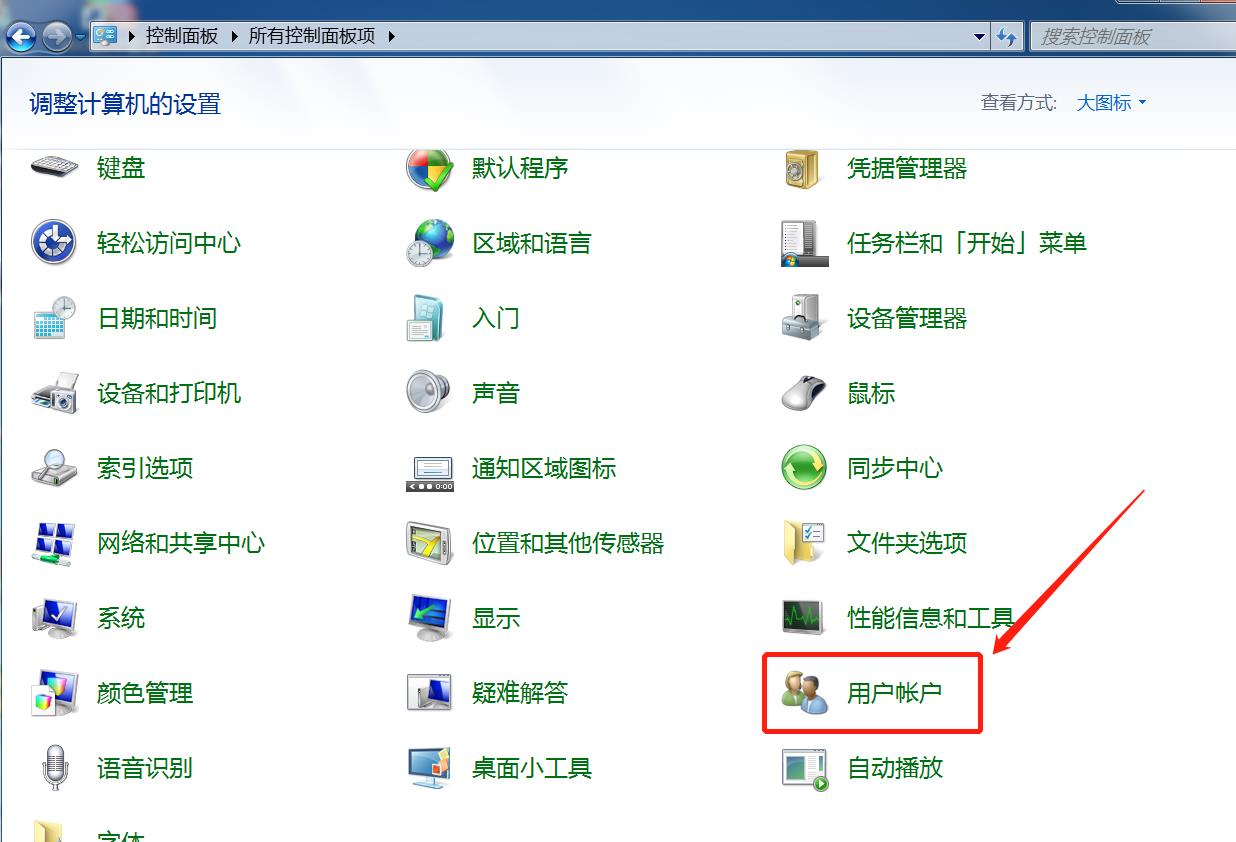
第二步:在弹出的控制面板窗口中点击“用户帐户”。
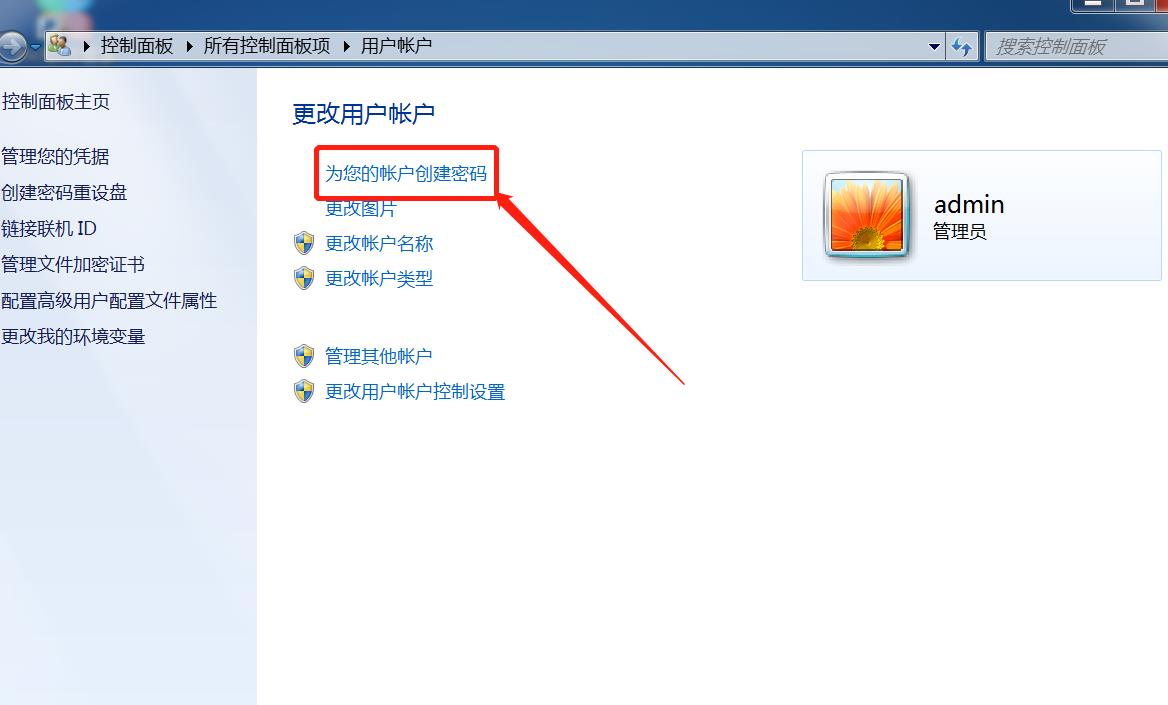
第三步:在弹出的“用户帐户”点击“为您的帐户创立暗码”。
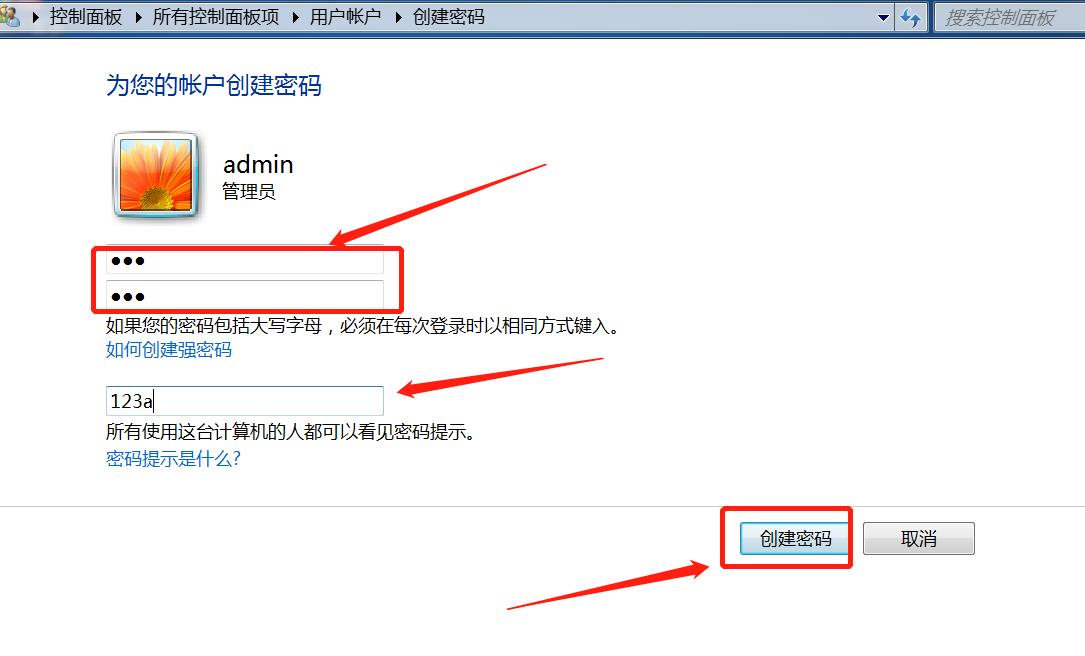
第四步:在弹出的“用户帐户”窗口中输入暗码与暗码提示,然后点击“创立暗码”
二、win10设置开机暗码
win10设置开机暗码视频教程:
滴滴:当前无视频win7设置开机暗码图文教程:
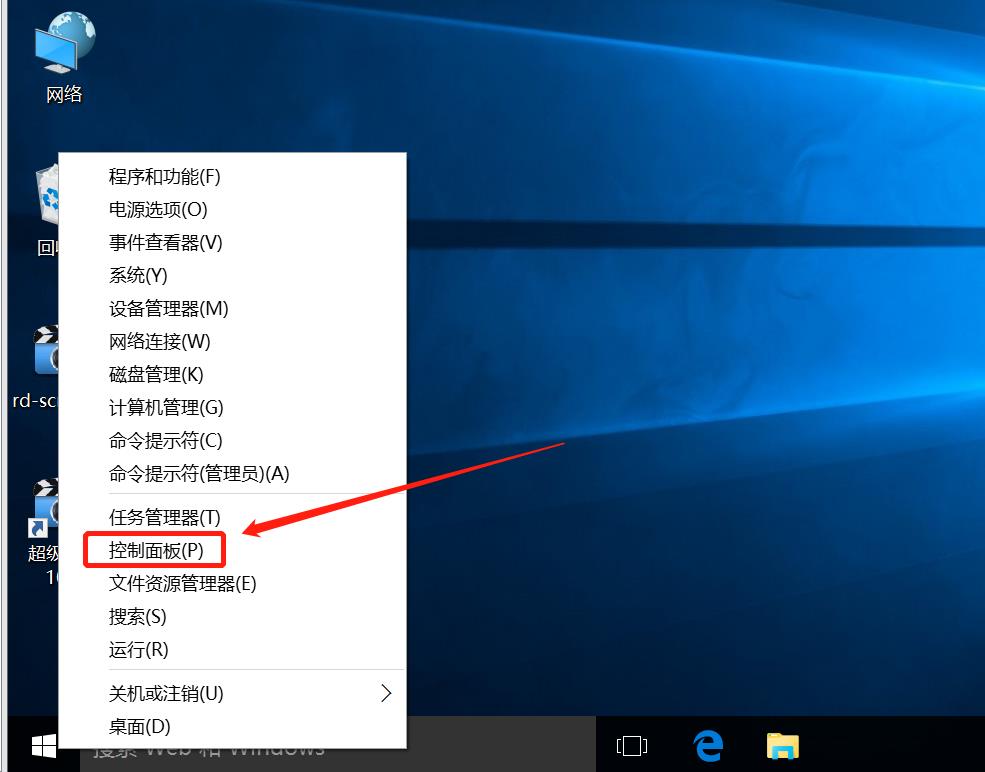
第一步:右击右下角的开始菜单–》“控制面板”。
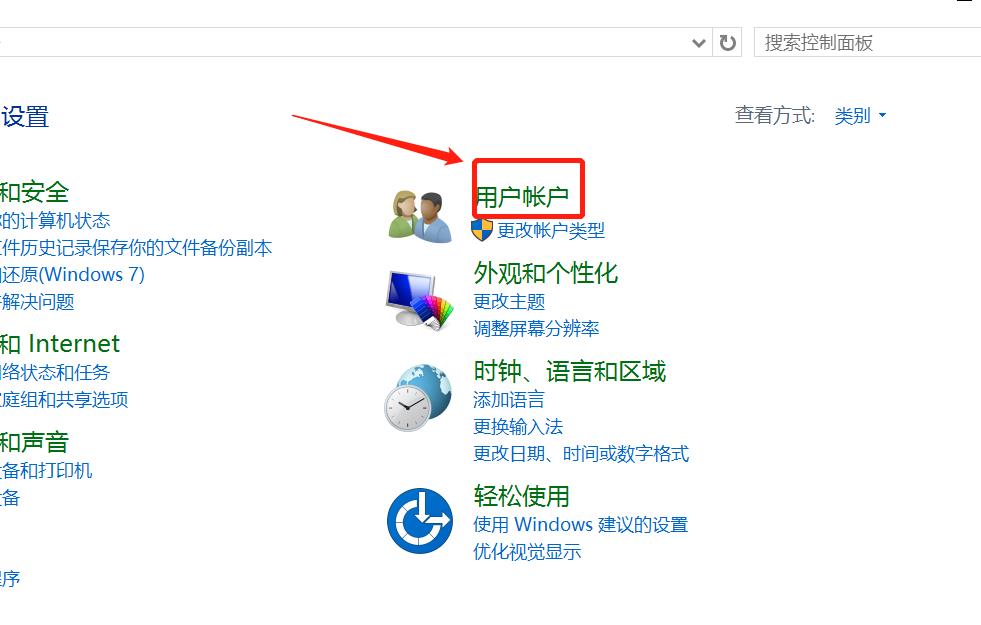
第二步:在弹出的“控制面板”窗口中点击“用户帐户”。
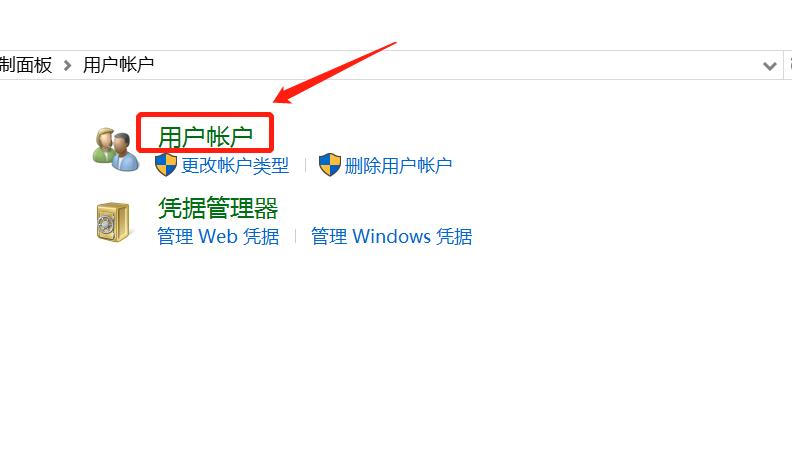
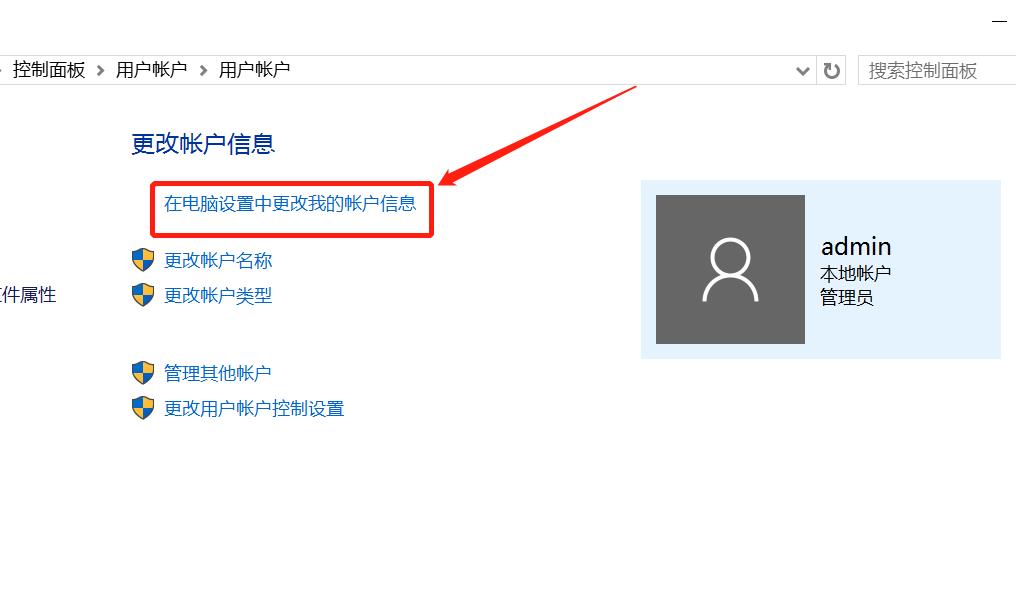
第三步:在弹出的“用户帐户”窗口中点击“电脑设置中更改我的帐户信息”。
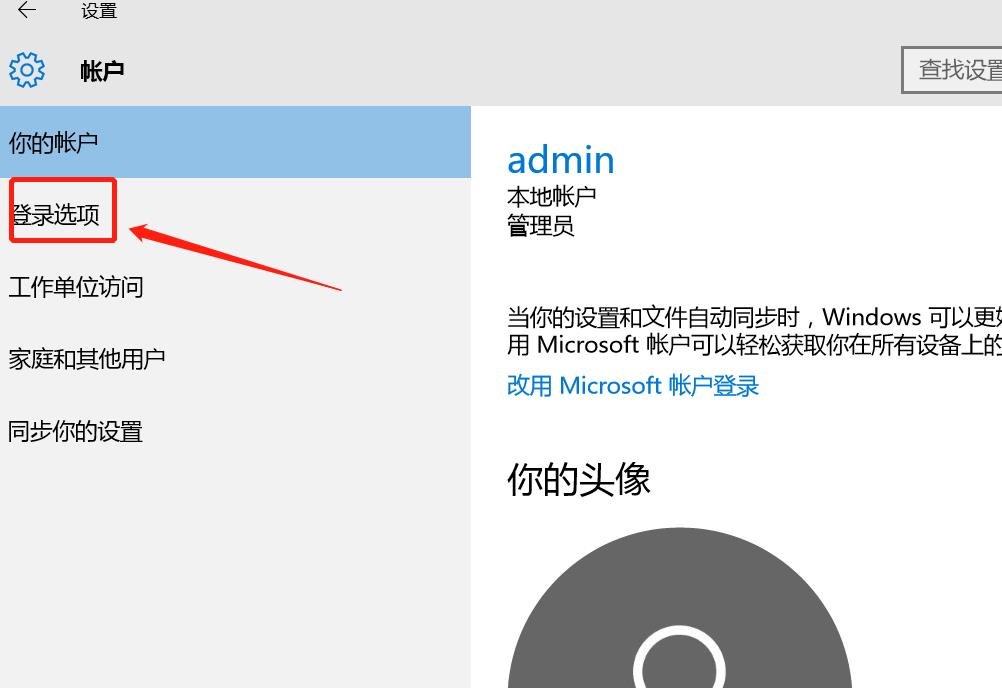
第四步:在弹出的“帐户”窗口中点击“登录选项”。
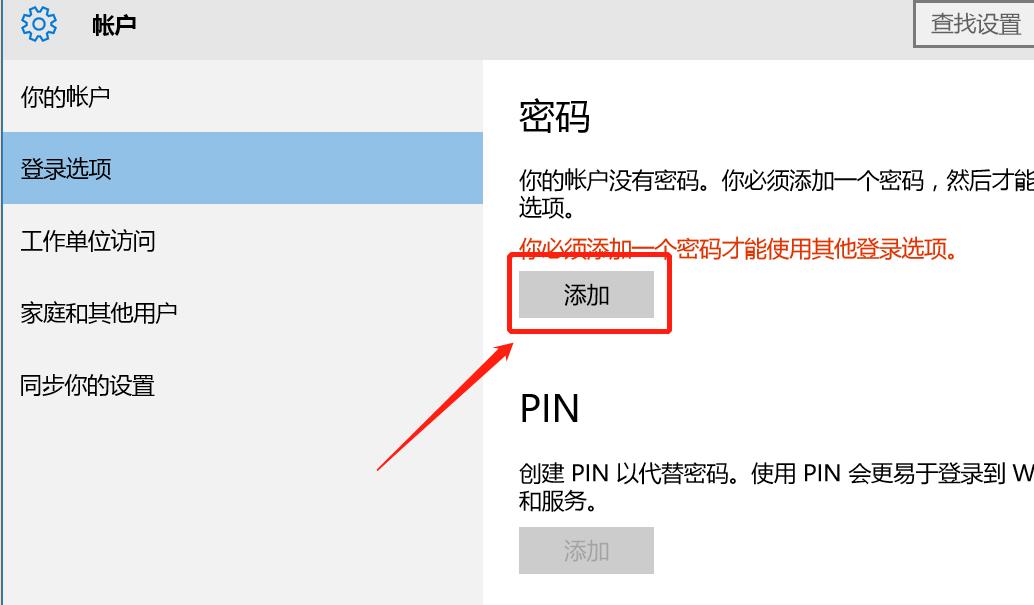
第五步:点击右边的“添加”。
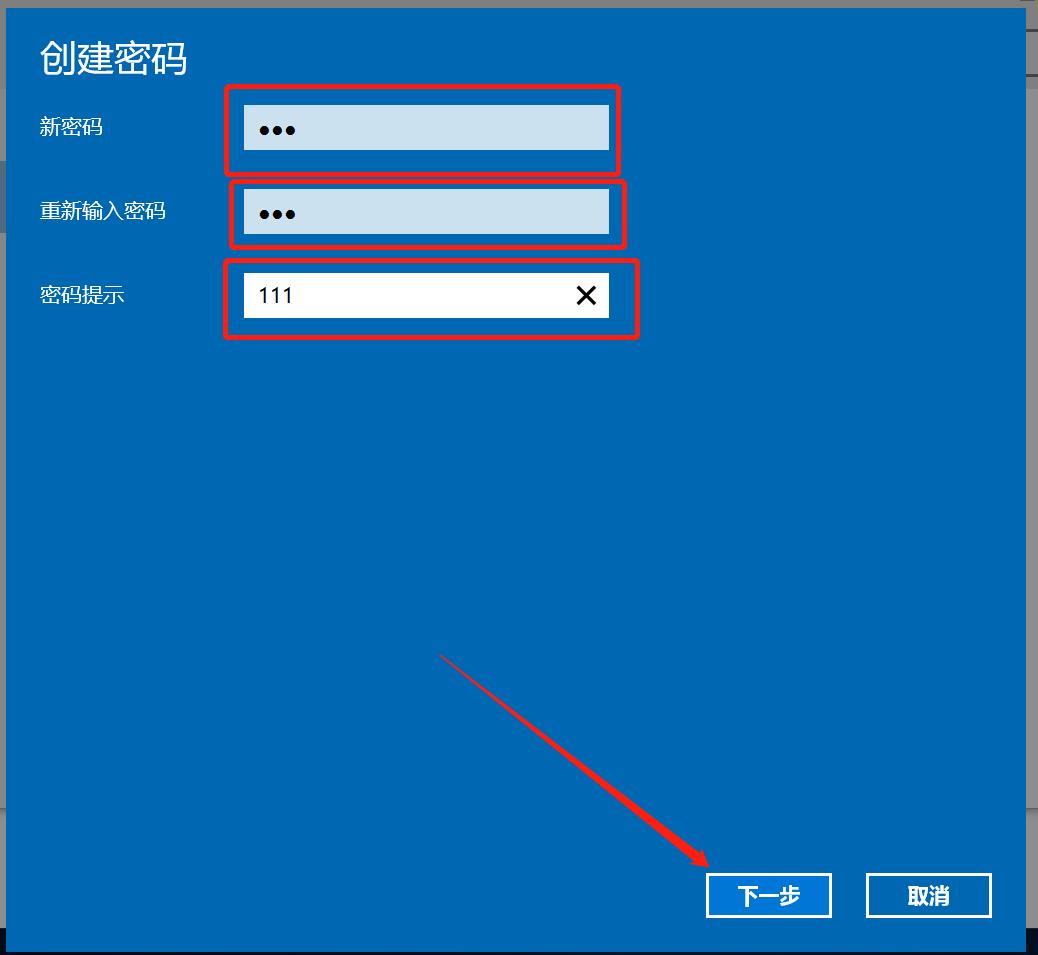
第六步:输入暗码与暗码提示,然后点击“下一步”,然后再点击“完成”。
关于电脑开机暗码怎样设置_ 电脑怎样设置开机暗码的文章就详细介绍到这儿啦,希望这篇文章解决方法能够帮助你解决问题,如果这篇文章对你有所帮助或许你想要学习更多电脑知识与电脑操作技巧,欢迎你收藏本网站。



常见问题
相关文章


猜你喜欢
- 【静鱼客栈重要通知】网站运营调整及永久会员权益迁移说明 2026-03-02
- 保姆级教程!总结AI产品的5种界面布局设计 2025-08-08
- 子比主题新注册用户和会员用户展示小工具和代码 2025-05-06
- php变量类型转换的方法 2025-04-29
- 宝塔设置自动重启停止运行的Mysql数据库 2024-11-20
- 绿豆TV/APP源码使用最新版Android Studio打包编译教程关于JDK设置方法 2024-11-04
- Linux宝塔面板9.2.0 《企业版》一键安装脚本 2024-10-03
- 海外SEO工具精选:免费、付费、AI类都有!(建议收藏) 2024-06-23
- 如何针对 Google 的“People Also Ask (PAA)”进行优化 2024-06-23
- 这9个WordPress AI插件,可能比ChatGPT更适合你 2024-06-23