键盘是电脑的重要组成部分之一,可是在运用的过程中难免会呈现键盘失灵、键盘字母按一次打出两个字母等情况,呈现这些问题的大部分原因可能是键盘驱动呈现问题。那键盘驱动呈现异常怎么修正呢?小编来给我们讲讲吧。
操作过程:
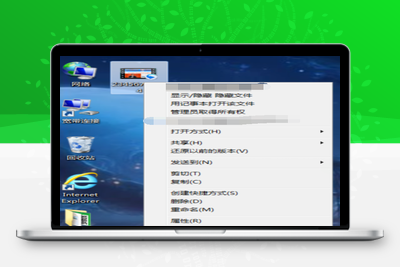
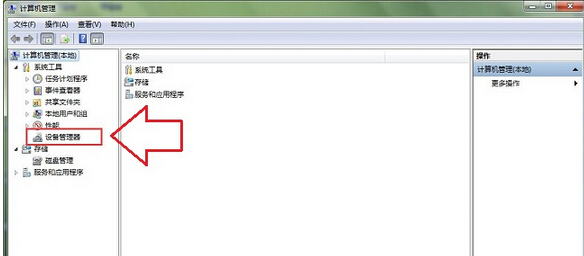
首要进入设备办理器中检查键盘驱动是否正常,鼠标右键桌面“计算机”图标,在菜单中挑选“办理”选项,然后在计算机办理左边列表中挑选“设备办理器”选项。
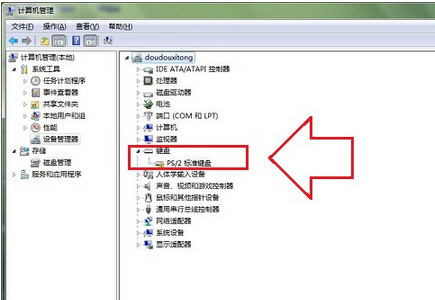
在设备办理器右侧列表中找到“键盘”选项,翻开发现“PS/2规范键盘”旁呈现黄色感叹号,表明键盘驱动程序呈现问题。
运用快捷键“Win+R”翻开运行窗口并输入“regedit”指令按确认调出注册表编辑器,然后在注册表左边顺次翻开:HKEY_LOCAL_MACHINE\SYSTEM\CurrentControlSet\Control\Class\{4D36E96B-E325-11CE-BFC1-08002BE10318。
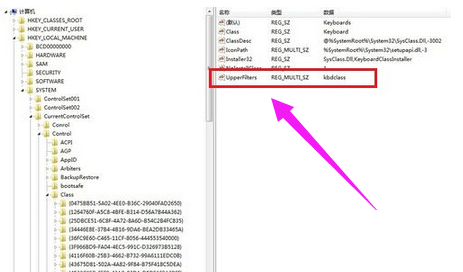
然后在右侧窗口中找到“UpperFilters”选项并将其删除然后在“设备办理器”里卸载“键盘”设备,然后从头“扫描检测硬件改动”,接着会找到键盘硬件可是旁边还是有感叹号不必着急,检查下设备状态变成了“代码10:该设备无法发动”,如若不是重启电脑再次检查。
接着还是在注册表刚刚的位置新建我们刚刚删除的项新建添加多字符串值“UpperFilters”项,修正内容为“kbdclass”选项,重启设备就会发现能够运用键盘了。

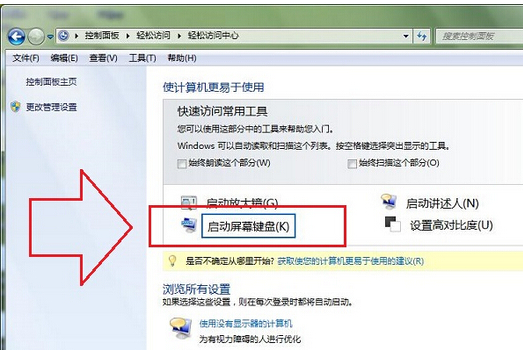
假如用户在修正注册表操作中无法运用键盘输入时,能够临时翻开“屏幕键盘”功用,在“开端”菜单中翻开控制面板,然后挑选“轻松访问”选项,在翻开“发动屏幕键盘”即可临时运用键盘。
以上便是修正键盘驱动的的操作方法。