#最新
我们有时候不小心误操作或者开机之后桌面图标有蓝色阴影该怎么去掉呢? – 静鱼客栈

2021-06-25 0 1,622

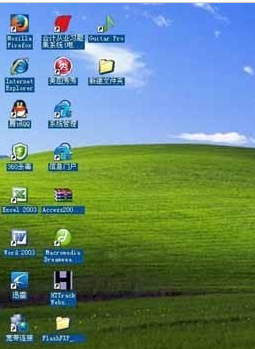
我们在使用电脑的时分,有时分会发现自己的桌面图标有蓝色暗影,十分影响体验。有用户就问小编有没有什么办法能够去掉?那下面小编就给我们讲讲桌面图标有蓝色暗影怎样去掉的操作吧。

  电脑桌面图标有蓝色暗影怎样去掉
我们有时候不小心误操作或者开机之后桌面图标有蓝色阴影该怎么去掉呢? – 静鱼客栈

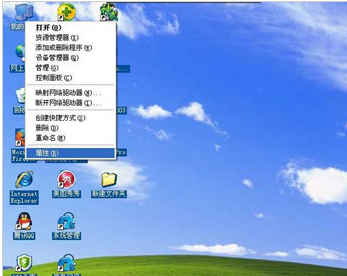
首要,右击“我的电脑”,挑选特点。

我们有时候不小心误操作或者开机之后桌面图标有蓝色阴影该怎么去掉呢? – 静鱼客栈

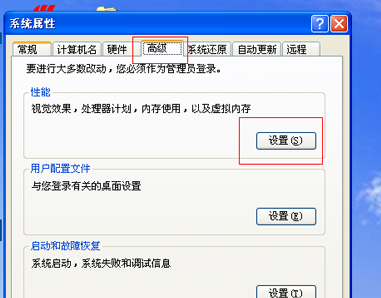
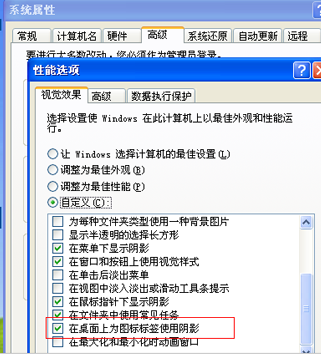
在横向菜单挑选高级,在功能点击设置。

我们有时候不小心误操作或者开机之后桌面图标有蓝色阴影该怎么去掉呢? – 静鱼客栈

在功能选项中挑选【自定义】,选中“在桌面上为图片标签使用暗影”,如果已选,再从头勾选下,之后点击“确认”,再看看桌面有没有康复。
我们有时候不小心误操作或者开机之后桌面图标有蓝色阴影该怎么去掉呢? – 静鱼客栈

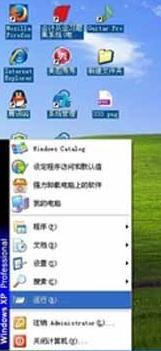
如果还没有康复,在点击“开始”,挑选“运行”。

我们有时候不小心误操作或者开机之后桌面图标有蓝色阴影该怎么去掉呢? – 静鱼客栈

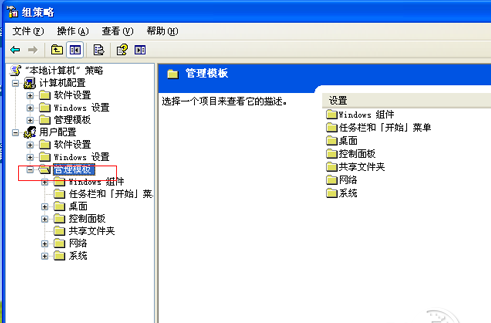
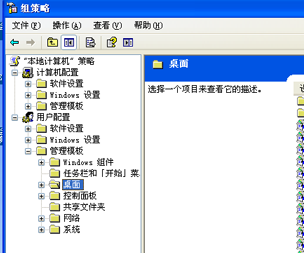
输入“gpedit.msc”点击确认,双击用户配置中的办理模板。

我们有时候不小心误操作或者开机之后桌面图标有蓝色阴影该怎么去掉呢? – 静鱼客栈

双击【办理模板】下的【桌面】。

我们有时候不小心误操作或者开机之后桌面图标有蓝色阴影该怎么去掉呢? – 静鱼客栈

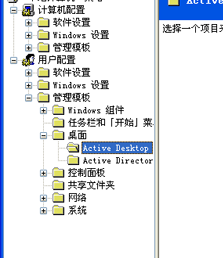
选中【桌面】下的【Active Desktop】。

我们有时候不小心误操作或者开机之后桌面图标有蓝色阴影该怎么去掉呢? – 静鱼客栈

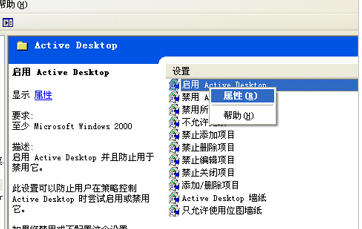
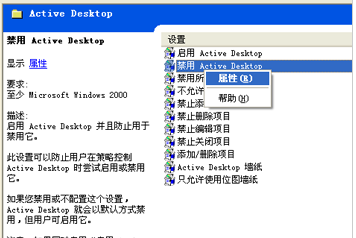
右击启用Active Desktop,挑选特点。

我们有时候不小心误操作或者开机之后桌面图标有蓝色阴影该怎么去掉呢? – 静鱼客栈

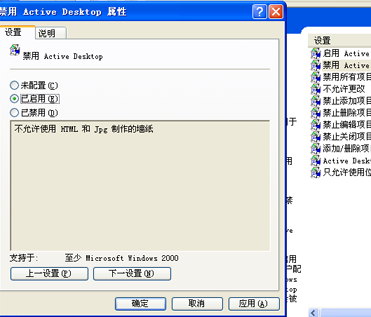
挑选“已禁用”,点击确认。

我们有时候不小心误操作或者开机之后桌面图标有蓝色阴影该怎么去掉呢? – 静鱼客栈

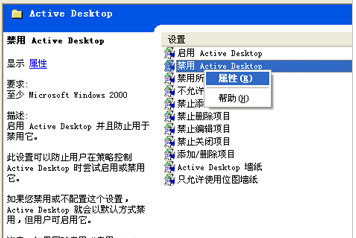
右击禁用Active Desktop,挑选特点。

我们有时候不小心误操作或者开机之后桌面图标有蓝色阴影该怎么去掉呢? – 静鱼客栈

挑选“已启用”,点击确认。

我们有时候不小心误操作或者开机之后桌面图标有蓝色阴影该怎么去掉呢? – 静鱼客栈

以上便是电脑桌面图标有蓝色暗影怎样去掉的操作方法。

收藏 (0) 打赏

感谢您的支持,我会继续努力的!

打开微信/支付宝扫一扫,即可进行扫码打赏哦,分享从这里开始,精彩与您同在
点赞 (0)

静鱼客栈 学习中心 我们有时候不小心误操作或者开机之后桌面图标有蓝色阴影该怎么去掉呢? – 静鱼客栈 https://wp.muooy.cn/545.html

静鱼客栈的帅逼站长~

常见问题

相关文章

发表评论
暂无评论
官方客服团队

为您解决烦忧 - 24小时在线 专业服务